

Como usar o editor do Substack


Não sei exatamente como aconteceu, mas um dia abri meus rascunhos no Substack e lá estava ele: “Como usar o editor do Substack”. O título simplesmente surgiu, como quem bate na porta dizendo “me escreva”. E eu pensei: por que não?
A verdade é que navegar pelo Substack não foi tão simples para mim no começo. Entre entender onde mexer no visual do site, descobrir como publicar, editar os textos, criar a newsletter e tudo mais… foi uma pequena aventura. Levei um tempo até me sentir realmente à vontade com o novo app.
Justamente por isso, decidi escrever este guia. Se foi difícil pra mim, você não precisa passar pelo mesmo labirinto. Vamos começar? ✨
O que você vai aprender aqui:
Como usar o editor do Substack — onde você cria seus textos, formata, adiciona imagens, vídeos e tudo aquilo que dá vida às suas publicações.
Como editar o visual do seu site — porque ter um espaço bonito, organizado e com a sua cara faz toda diferença para acolher quem chega.
1. Como usar o editor do Substack
Se o Substack fosse uma casa, o editor seria a sala principal: é onde tudo acontece. É ali que você escreve, formata, organiza, insere imagens, e até decide se o conteúdo será enviado por e-mail, publicado no site, ou reservado para assinantes. Vamos por partes.
Acessando o editor
Entre no site do Substack e faça login.
No painel inicial (Dashboard ou Painel de Controle), procure as opções:
Note → para escrever uma nota rápida
Post → para criar um texto completo, newsletter ou artigo
Video → para gravar e publicar conteúdo em vídeo
Clique na opção desejada e pronto, você está dentro do editor.
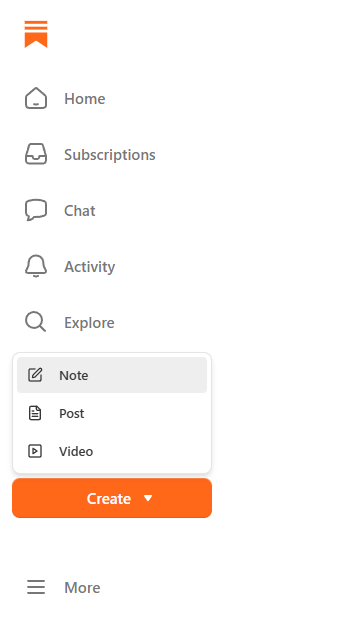
A tela se abre limpa, convidativa, sem distrações. Essa simplicidade é de propósito… o objetivo é te deixar concentrado no que importa: a criação do seu conteúdo criativo.
Estrutura do editor (Post)
Título e Subtítulo
A primeira caixa no topo é onde você insere o título do seu conteúdo.
Dica: escolha algo que resuma bem a ideia central, já que ele aparece diretamente no e-mail dos leitores e no seu site do Substack.
Corpo do texto
A área maior é o seu campo de escrita. Conforme você escreve, pode selecionar qualquer trecho para aplicar formatações usando a barra de ferramentas no cabeçalho da página.
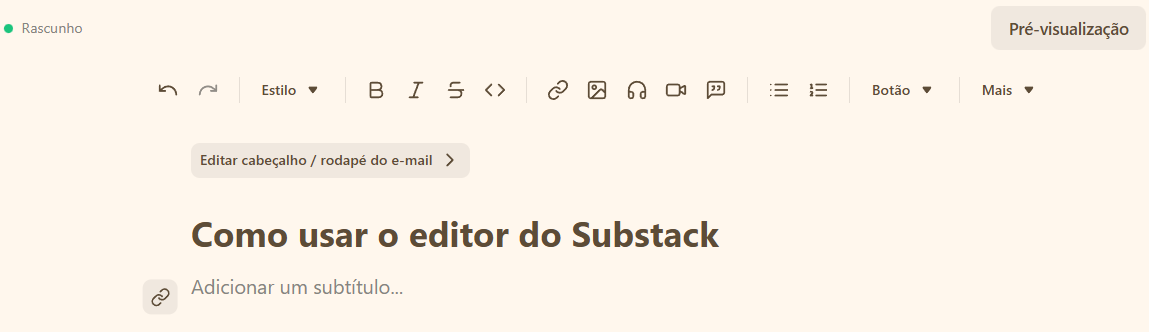
Ferramentas de formatação
O que você pode fazer:
Negrito (B)
Itálico (I)
Tachado🔗 Adicionar link
Estilo da fonte (tamanho)
Listas (com marcadores ou numéricas)
“Citação”
Código
Inserindo imagens, vídeos e outros elementos
Escolha a opção desejada:
Imagem (upload)
Link
Vídeo
Separadores ou divisor
Botões
Nota de rodapé
Código
Organizando o layout da publicação
Para deixar seu texto mais leve visualmente, você pode:
Dividir seções com subtítulos (H2 e H3)
Intercalar texto e imagens
Criar respiros com separadores
Destacar frases importantes e incluir citações
Esse equilíbrio melhora a leitura e deixa a newsletter mais robusta.
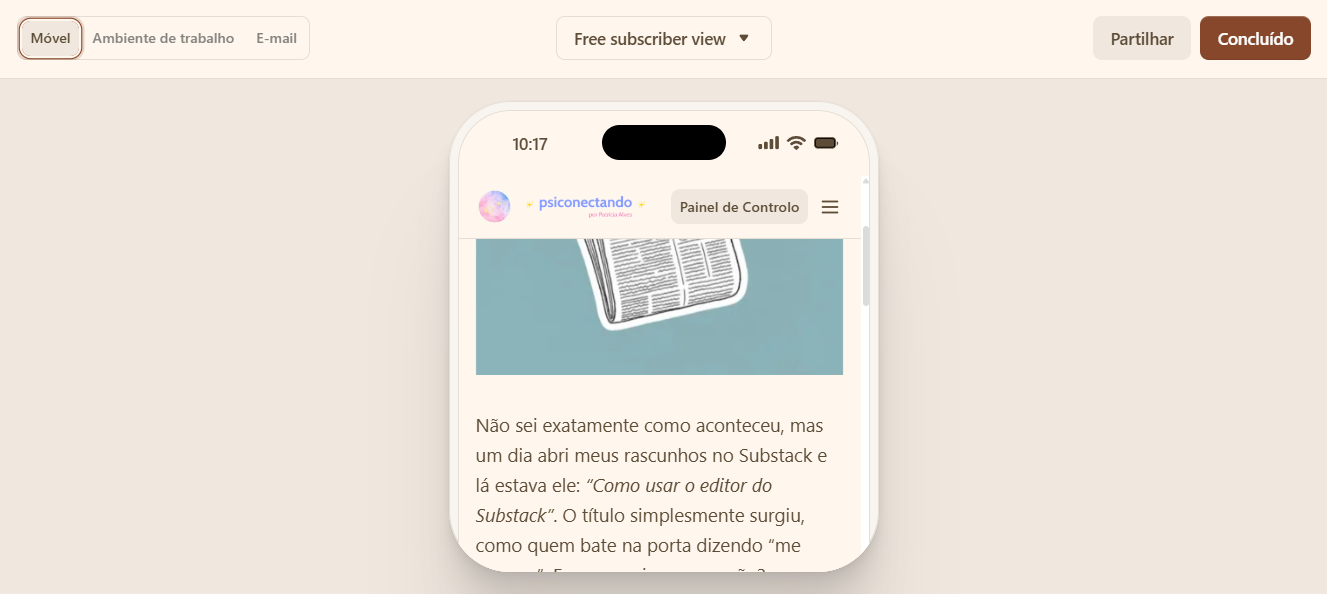
Antes de publicar: Pré-visualização
Clique em “Preview” ou “Pré-visualização”.
Veja como seu post aparece:
No site
No e-mail
No celular
Se algo parecer estranho, volte e ajuste.
A prévia é sua melhor amiga para evitar surpresas.
Configurações finais da publicação
No canto direito do editor existe um painel lateral com funções essenciais. Para acessar, clique no botão “Continuar”.
Você pode:
Publicar imediatamente
Agendar uma data e horário
Escolher se o post será gratuito ou para assinantes pagos
Ativar/desativar comentários
Criar uma imagem de capa
Ajustar a URL personalizada
Escrever o resumo que aparece na newsletter
Essa etapa garante que seu conteúdo seja entregue exatamente como você deseja.
Depois da publicação, você pode acompanhar as estatísticas como aberturas, leituras e cliques no painel do Substack. ツ
2. Como editar o visual do seu site
Agora que você já sabe criar publicações, vamos para a parte que todo mundo adora: deixar seu Substack com a sua cara.
Acessando o editor visual
No Dashboard ou Painel de Controle, clique em
Definições > Sítio eletrônico >“Ir para o editor”, edite à sua maneira!
É ali que você configura o layout, cores, imagens e a organização da página inicial.
Dentro do editor visual, você encontrará duas áreas principais:
Marca: onde você altera logo, capa, nome do site, descrição, cores e tipografia (quando disponível).
Página inicial: onde você organiza o layout, texto de boas-vindas, sessões, botão de assinatura e exibição de posts.
✨ Sempre que fizer qualquer alteração, clique em Salvar. As mudanças aparecem imediatamente no seu site.
Prontinho!
Espero que este guia sobre como mexer no editor do Substack tenha te ajudado a entender os truques da plataforma e a se sentir mais confiante para criar, editar e personalizar seus conteúdos.
💫Se este post foi útil, por favor avalie ou deixe um comentário. Dizem por aí que o algoritmo do Substack sorri quando você comenta, curte e participa… e, em troca, te entrega mais alcance e gente legal pelo caminho. ❤️
✨Se você quiser se aprofundar mais, recomendo muito a newsletter da Clarilu: Como mexer no Substack – tutorial. Ela traz uma explicação bem prática sobre os primeiros passos na plataforma.